Помощь по патентному поиску
Технокомпас — это поиск по патентам и заявкам на изобретения и полезные модели. Здесь собрано всё, что нужно знать, чтобы найти документы по своей теме, отобрать нужные и оформить результат: от строки запроса до отчёта о патентных исследованиях по ГОСТ Р 15.011-2024. Специальной подготовки не требуется — где нужны термины, они объясняются на месте.
Что доступно без входа
Искать, открывать документы, смотреть статистику и печатать карточки можно без регистрации. Вход нужен, чтобы сохранялось то, что вы собрали: избранное, запросы с подписками, наборы документов, схемы деления и патентные исследования. Личная переписка и обращение в поддержку тоже доступны после входа.
Зарегистрироваться Перейти к поискуС чего начать
Самый короткий путь — описать своими словами то, что ищете, и нажать «Найти». Поиск идёт по содержанию документов, а не только по их названиям, — поэтому описывать тему можно обычными словами.
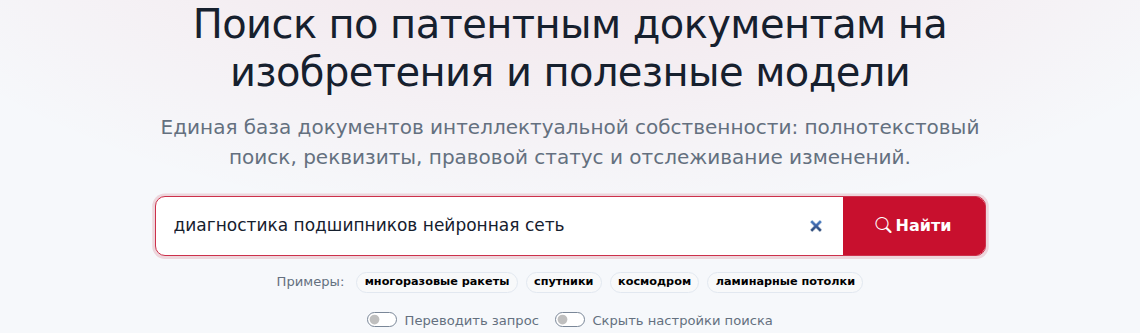
- Введите фразу. Например, «диагностика подшипников нейронная сеть». Точную формулировку подбирать не нужно: система ищет по смыслу слов, а не по точному совпадению строки.
- Нажмите «Найти». Ниже появится число найденных документов и список.
- Просмотрите выдачу. Первыми идут самые близкие к запросу документы.
- Откройте документ. Щелчок по карточке открывает справа полные сведения: реквизиты, реферат, формулу, описание.
- Сохраните находки. Закладка у документа кладёт его в избранное, галочка — отмечает для выгрузки или для набора.
Как устроена страница поиска
Страница поделена на три колонки. Слева — настройки поиска, в середине — выдача, справа — сведения о выбранном документе. На узком экране колонки встают друг под друга: сначала настройки, под ними выдача, затем сведения о документе.
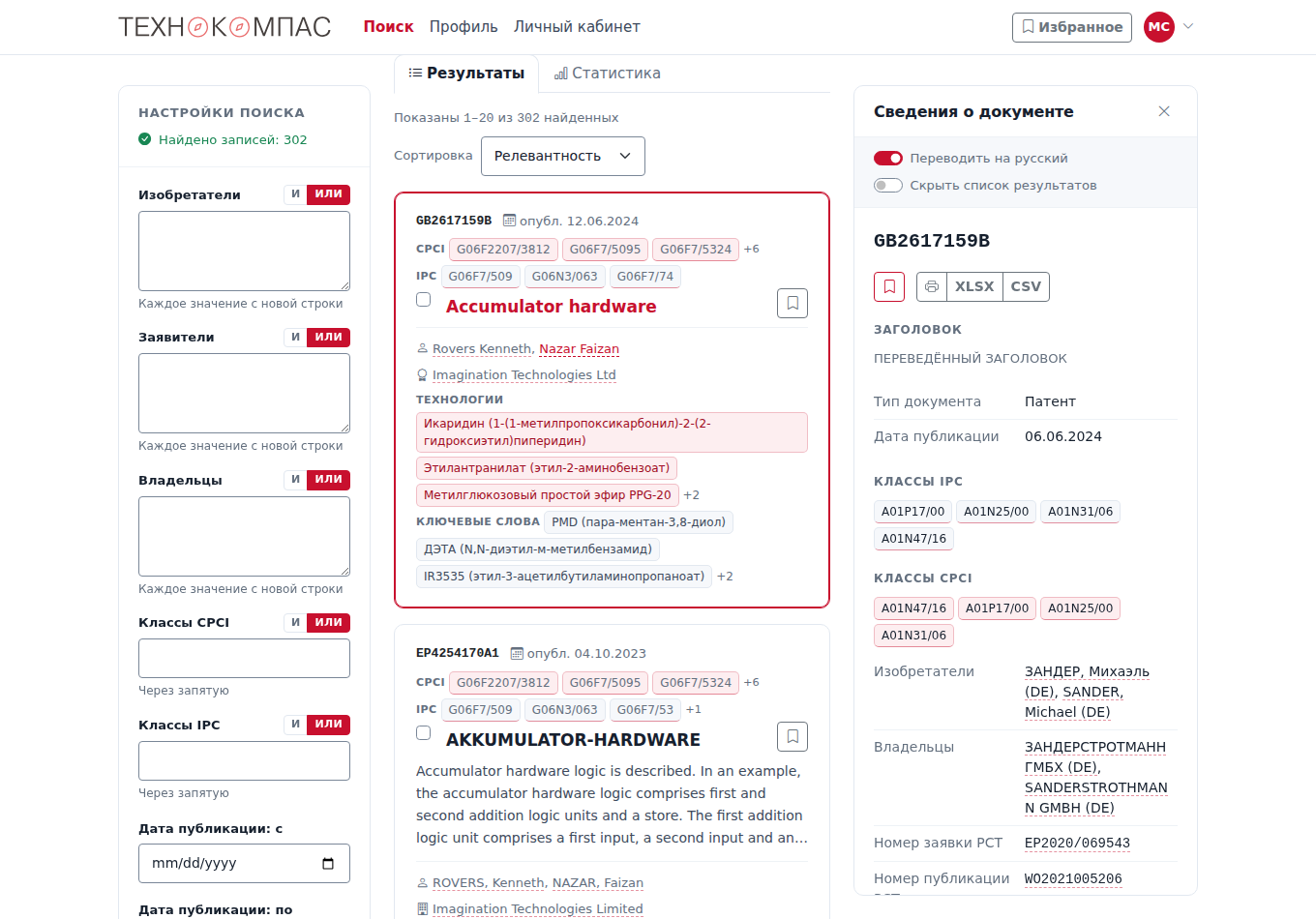
| Часть страницы | Для чего |
|---|---|
| Настройки поиска (слева) | Фильтры: изобретатели, заявители, владельцы, классы, даты публикации, страны. Там же кнопки «Найти», «Очистить фильтры» и «Сохранить запрос». |
| Вкладка «Результаты» | Список найденного, сортировка и постраничный переход. |
| Вкладка «Статистика» | Та же выдача в разрезах: динамика по годам, страны, изобретатели, заявители, владельцы. |
| Сведения о документе (справа) | Полная карточка выбранного документа с печатью и выгрузкой. |
Строка запроса
В строку пишут смысловое описание темы: два-пять значимых слов работают лучше и одного слова, и длинного предложения. Регистр и падежи значения не имеют.
| Что нужно найти | Как написать |
|---|---|
| Способ диагностики подшипников по вибрации | диагностика подшипников вибрация |
| Контроль качества деталей камерой на конвейере | машинное зрение контроль качества конвейер |
| Многоразовая ступень ракеты | возвращаемая ступень ракеты-носителя |
Два переключателя под строкой:
- Переводить запрос. Русская фраза дополнительно ищется и в англоязычных документах. Включайте, когда нужен мировой уровень техники, а не только российские публикации.
- Скрыть настройки поиска. Убирает левую колонку, когда фильтры не нужны и хочется больше места под выдачу.
Настройки поиска
Фильтры сужают выдачу. Пустое поле ничего не ограничивает, поэтому заполняйте только то, что действительно знаете.
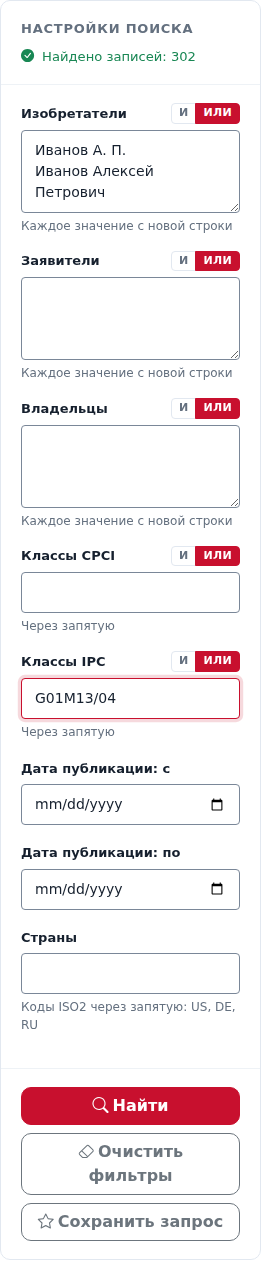
| Поле | Что вводить | Пример |
|---|---|---|
| Изобретатели | Фамилию с инициалами или полностью. Каждое написание — с новой строки: запятая входит в само имя и разделителем не считается. | Иванов А. П. Иванов Алексей Петрович |
| Заявители | Организацию, подавшую заявку. Тоже по одной в строке. | НПО «Вектор» |
| Владельцы | Того, кому патент принадлежит сейчас. Он может отличаться от заявителя, если права передавали. | Siemens AG |
| Классы МПК / СПК | Индексы международной и совместной классификации, через запятую. Годится и неполный индекс — тогда ищется вся группа. | G01M13/04, G06N3/08 |
| Дата публикации: с / по | Границы периода публикации документа. | 01.01.2015 — 31.12.2026 |
| Страны | Двухбуквенные коды через запятую. | RU, US, EP, CN |
Переключатель «И / ИЛИ»
У полей с несколькими значениями есть выбор, как их складывать:
- ИЛИ — подойдёт любое из значений. Так ищут одного человека или одну организацию, записанных по-разному: «Иванов А. П.» и «Иванов Алексей Петрович» — это один изобретатель.
- И — документ должен подходить сразу всем значениям. Так ищут соавторов: документы, где есть и Иванов, и Петров.
Кнопки внизу колонки
- Найти — выполнить поиск с текущими настройками.
- Очистить фильтры — сбросить все поля и переключатели колонки. Фраза в строке запроса при этом остаётся: чаще всего нужно именно перебрать условия вокруг той же темы. Кнопка подсвечивается, когда есть что сбрасывать.
- Сохранить запрос — запомнить условия под своим названием, чтобы повторять поиск одним щелчком и получать письма о новых документах.
Как читать выдачу
Каждый документ показан карточкой. По ней видно главное, не открывая полные сведения.
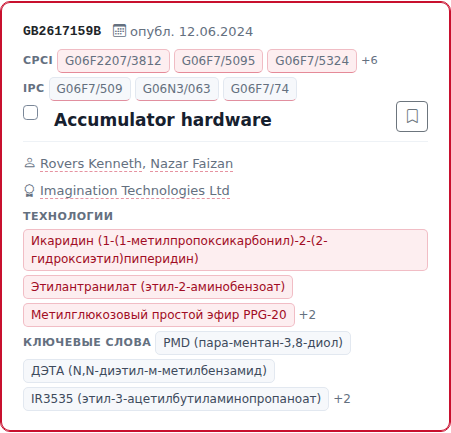
- Номер документа — по нему документ ищут в любом другом реестре. Буква в конце говорит о виде публикации: A, A1 — опубликованная заявка; B, C — выданный патент; U — полезная модель.
- Дата публикации — когда документ обнародован.
- Классы МПК и СПК — рубрики классификации. Щелчок по классу ищет документы той же рубрики.
- Заголовок — название изобретения; щелчок открывает сведения справа.
- Галочка слева от заголовка — отметить документ для выгрузки или для набора.
- Закладка справа — положить документ в избранное.
- Изобретатели и владельцы — подчёркнутые имена работают как ссылки: щелчок ищет другие документы того же человека или организации.
Над списком — сортировка: по релевантности (ближе к запросу), от новых к старым или от старых к новым. Под списком — переход по страницам. Общее число найденного показано там же: «Показаны 1–20 из 302 найденных».
Карточка документа
Полные сведения открываются справа от выдачи, так что список остаётся перед глазами: документы удобно просматривать подряд стрелками в шапке панели.
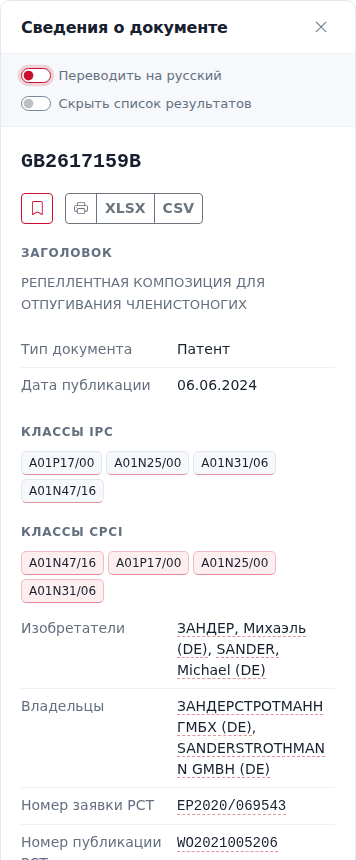
В карточке собрано всё, что известно о документе:
- Реквизиты — тип документа, даты, номера заявки и публикации, приоритет, классы.
- Участники — изобретатели, заявители, владельцы. Каждое имя — ссылка на поиск по нему.
- Реферат, формула и описание — длинные тексты свёрнуты, разворачиваются щелчком.
- Прохождение документов — путь одной заявки во времени: публикация заявки, затем выдача патента. По нему видно, чем дело кончилось.
- Семейство патентов — тот же документ в других странах.
- Схожие документы — ближайшие по содержанию: готовый список аналогов.
Кнопки в шапке: закладка кладёт документ в избранное, принтер открывает печатную форму, XLSX и CSV выгружают карточку таблицей. Переключатель «Переводить на русский» показывает перевод заголовка и реферата иностранного документа.
Отбор документов и наборы
Отметьте галочками нужные документы — над списком появится панель отбора. Отметки не теряются ни при переходе на следующую страницу выдачи, ни при новом поиске, поэтому подборку можно собирать из нескольких запросов подряд. Но живут они, пока открыта страница: чтобы подборка сохранилась, сложите её в набор.
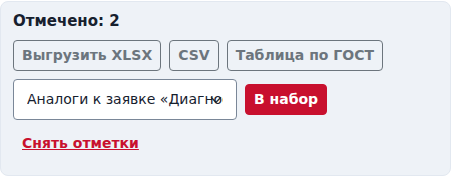
- Выгрузить XLSX и CSV — перечень отмеченных документов таблицей. CSV открывается Excel и LibreOffice.
- Таблица по ГОСТ — та же подборка в виде таблицы отобранной документации по ГОСТ Р 15.011-2024: шесть граф, как в приложении к отчёту.
- В набор — сложить отмеченное в сохранённый набор (нужен вход).
- Снять отметки — очистить отбор.
Наборы живут в личном кабинете. Набор — это подборка документов на одну задачу: аналоги к заявке, документы для проверки патентной чистоты, материалы к разделу отчёта.
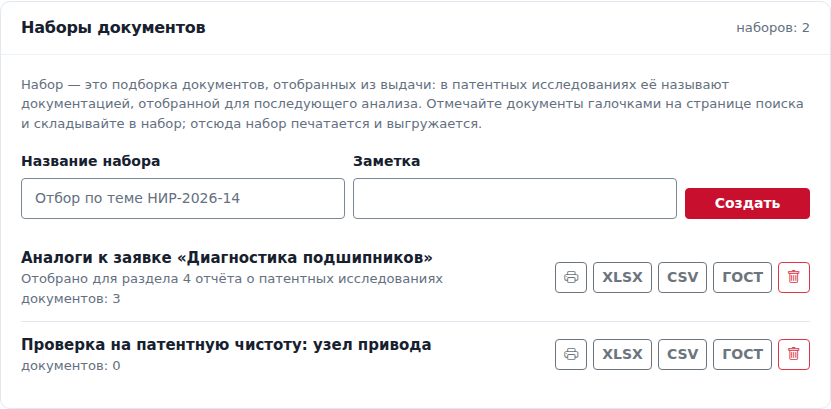
Документы попадают в набор снимком: название, номер, дата и участники сохраняются на день отбора, поэтому перечень не «поплывёт», даже если сведения на сервере потом изменятся.
Избранное и заметки
Избранное — личная полка документов, к которым вы возвращаетесь. Закладка есть и в выдаче, и в карточке документа.
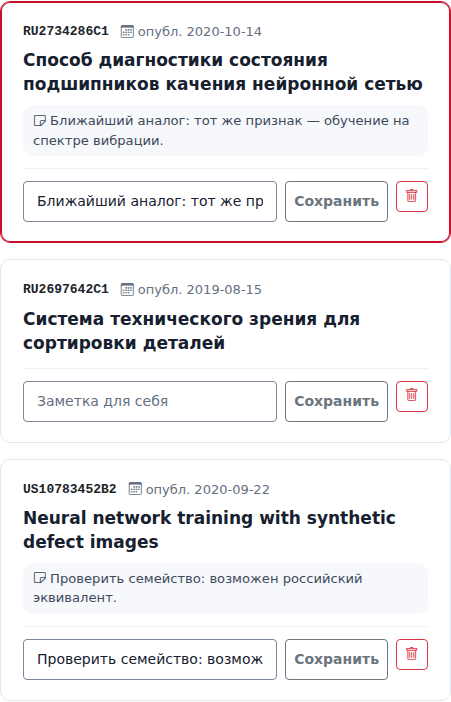
Заметка сохраняется отдельно от документа и видна только вам. Пишите в ней вывод, а не пересказ: «ближайший аналог, тот же признак — обучение на спектре вибрации» пригодится через месяц гораздо больше, чем ещё одна копия заголовка.
Сохранённые запросы и подписки
Запрос — это сохранённые условия поиска: фраза, фильтры и переключатели. Сохранённый запрос повторяется одной кнопкой «Запустить» и может присылать письма о новых документах.
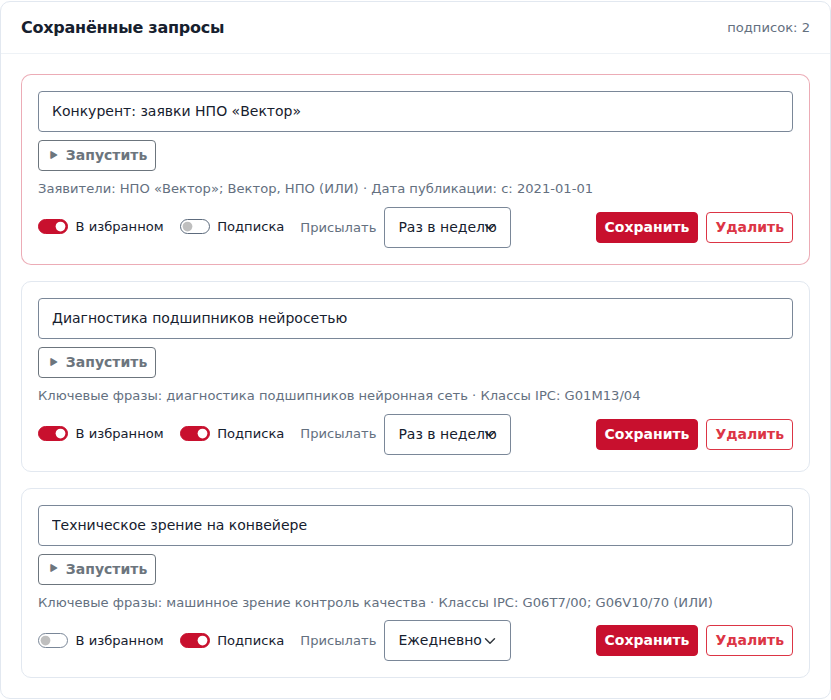
- Настройте поиск так, как нужно, и нажмите «Сохранить запрос» в колонке настроек.
- Дайте название — по нему вы узнаете запрос через полгода.
- В личном кабинете включите «Подписка» и выберите частоту: ежедневно, раз в неделю или раз в месяц.
Письмо приходит, только когда число найденных по запросу документов изменилось: в нём написано, каким оно было и каким стало, и есть ссылка, открывающая поиск с теми же условиями. Если ничего не изменилось, письма не будет — и первая проверка тоже проходит молча, ей не с чем сравнивать. Подписку можно выключить в любой момент, сам запрос при этом останется.
Сообщения и поддержка
Внутри сервиса есть личная переписка: коллеге по проекту можно отправить номер патента и вывод, не выходя в почту. Переписку видят только двое — вы и собеседник.
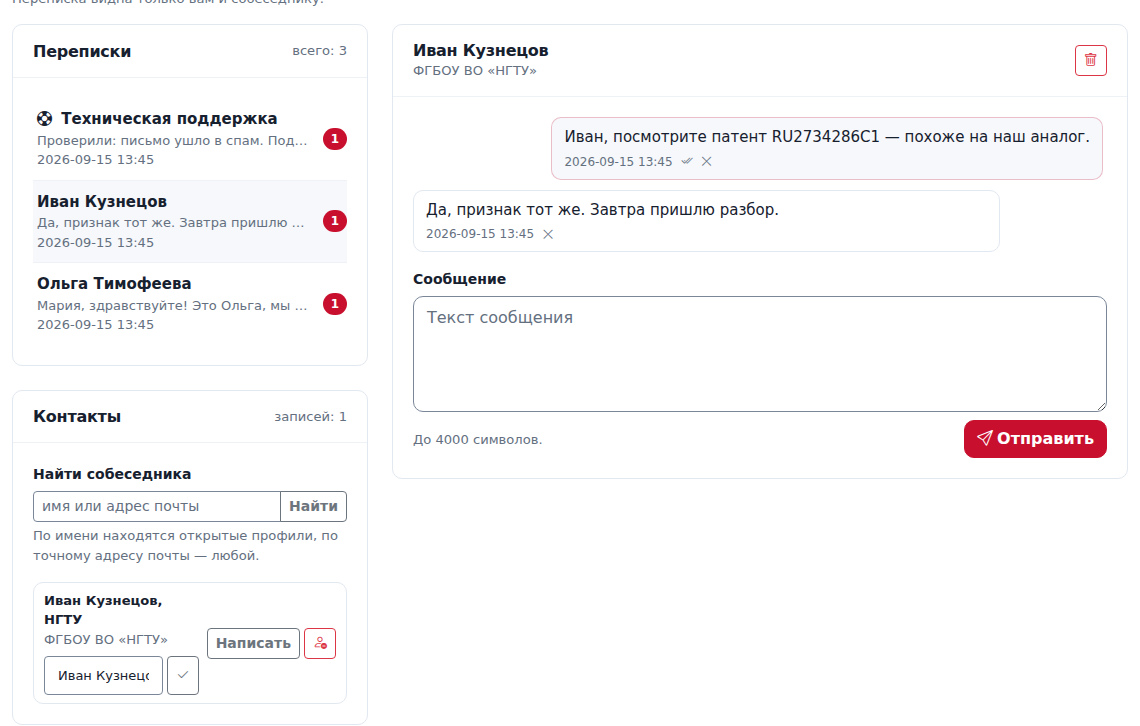
- Найдите собеседника. В блоке «Контакты» — поиск: по имени находятся те, кто открыл профиль для всех, по точному адресу почты — любой пользователь.
- Добавьте его в контакты и при желании дайте свою подпись — «Иван, НГТУ». Подпись видите только вы.
- Напишите сообщение. Ctrl + Enter отправляет, не отрывая рук от клавиатуры.
- Следите за ответами. Число рядом с пунктом «Сообщения» в меню — сколько писем вы ещё не читали.
Кому можно писать: тем, кто открыл профиль для всех; тем, кто написал вам первым; тем, кто сам добавил вас в свои контакты. Незнакомому человеку с закрытым профилем написать нельзя — это защита от рассылок. Заметьте: решает получатель. Добавить кого угодно в свой список контактов можно, но правом писать закрытому профилю это не наделяет.
Техническая поддержка
Кнопка «Написать в поддержку» открывает переписку со службой поддержки — в списке она подписана отдельно. Поддержке можно писать всегда, добавлять её в контакты не нужно. Опишите, что делали, что ожидали увидеть и что получилось: так вопрос решается с первого письма.
Статистика по выдаче
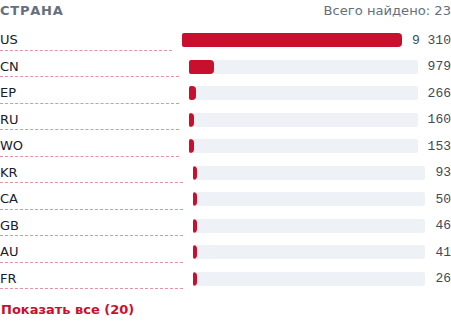
Вкладка «Статистика» показывает ту же выдачу в разрезах. Это быстрый способ понять, кто занимается темой и растёт ли к ней интерес.
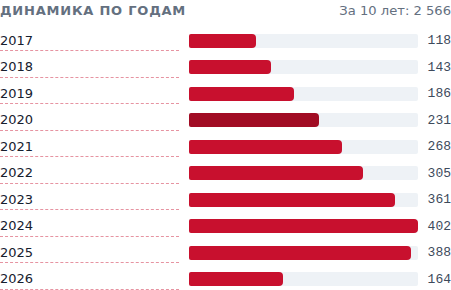
- Динамика по годам — сколько документов по вашему запросу публиковалось каждый год. Ровный рост означает живое направление, спад — что тема отработана или ушла в производство. Последний год обычно неполный: документы публикуются с задержкой.
- Страны — где патентуют по вашей теме.
- Изобретатели, заявители, владельцы — кто чаще всего встречается в выдаче. Это и есть список основных игроков.
Конкуренты и партнёры
Одна и та же организация записана в документах по-разному: «Сименс Акциенгезельшафт», «СИМЕНС АГ, (ФИРМА)», «Siemens AG». Раздел «Конкуренты и партнёры» в личном кабинете собирает все написания под одним именем — и поиск идёт сразу по всем.
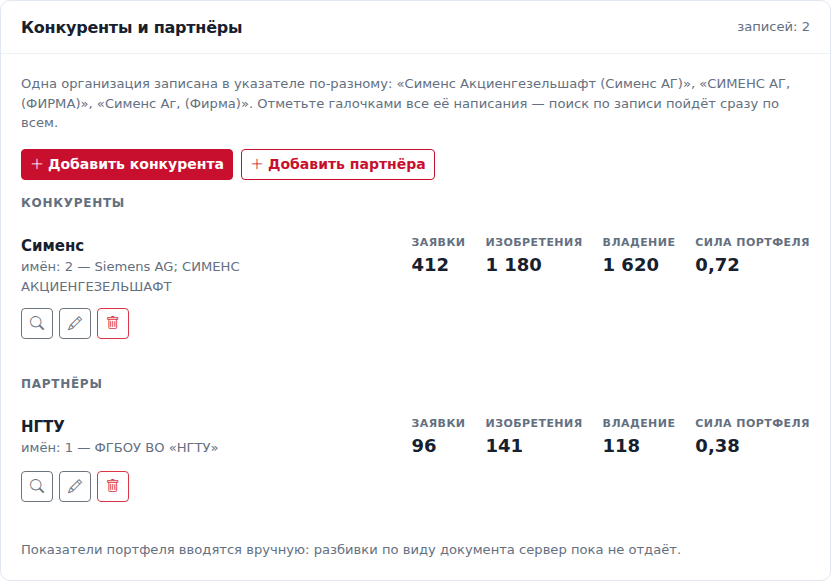
- Нажмите «Добавить конкурента» или «Добавить партнёра» и введите название.
- Система предложит написания, которые встречаются в документах, — отметьте те, что относятся к этой организации.
- Счётчики заявок, изобретений и документов во владении и сила портфеля считаются сами, по документам организации. В силу портфеля входят девять составляющих: объём, география, широта тематики, свежесть, динамика последних лет, правовой статус, размеры патентных семейств, объём формулы и связи документов. Это сравнительная оценка от 0 до 1: она показывает, кто сильнее в вашем списке, а не «стоимость» портфеля в деньгах. Записи обновляются по очереди фоновым скриптом, поэтому у только что добавленной организации показатели появляются не сразу.
Кнопка с лупой у организации открывает поиск по всем её написаниям сразу.
Схемы деления и ландшафтный отчёт
Схема деления — это ваш рубрикатор темы: дерево разделов, к каждому из которых привязаны сохранённые запросы. По готовой схеме собирается ландшафтный отчёт.
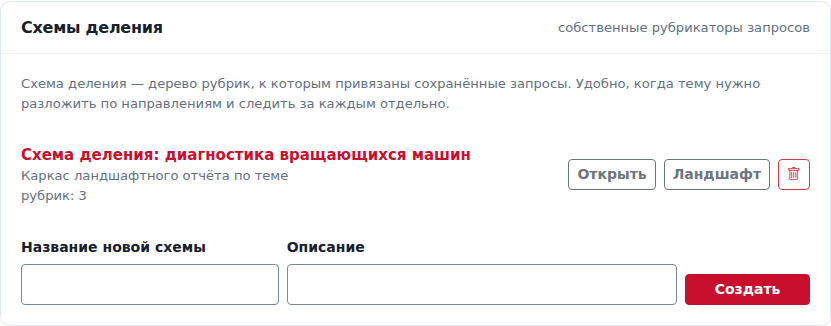
- Создайте схему и назовите её по теме исследования.
- Добавьте разделы и подразделы — так, как вы делите предмет: «съём сигнала», «обработка сигнала», внутри — «нейросетевые методы».
- Привяжите к каждому разделу сохранённый запрос, который ищет документы этого раздела.
- Откройте отчёт по схеме: по каждому разделу будет число документов, динамика по годам и основные игроки — одной печатной формой.
Патентные исследования по ГОСТ Р 15.011-2024
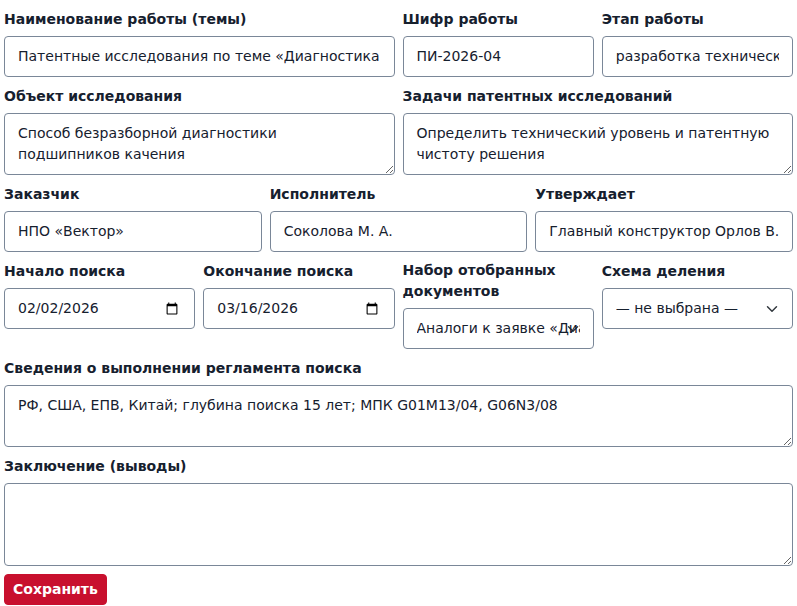
Если результат работы нужно оформить официально, ведите её как патентное исследование: задание, регламент поиска, журнал и отчёт — те же документы, что требует стандарт.
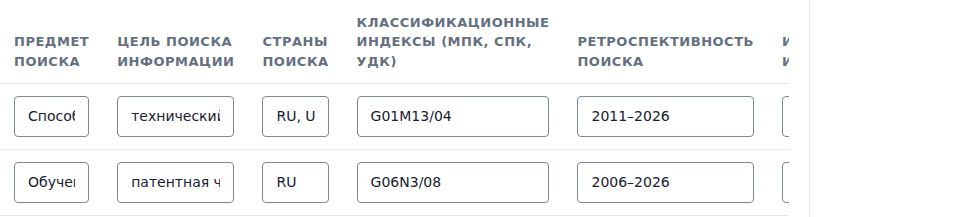
Регламент поиска — таблица из шести граф: предмет поиска, цель поиска информации, страны, классификационные индексы, ретроспективность и источники. По строке на каждый предмет поиска.
Журнал поиска — что и когда фактически искали. Записи делаются по сохранённым запросам: выбираете запрос, указываете, сколько найдено и сколько отобрано.

Кнопка «Отчёт» собирает всё вместе в печатную форму по разделам стандарта: титульный лист с подписями, общие данные об объекте исследования, регламент поиска, отчёт о поиске (журнал и таблица отобранной документации), аналитическая часть (динамика публикаций по годам, основные патентообладатели, страны и рубрики МПК) и заключение. Кнопка XLSX выгружает те же таблицы в книгу, где каждая таблица — отдельный лист.
Типовые задачи
Ниже — задачи, ради которых чаще всего и приходят в патентный поиск, и порядок действий для каждой.
| Задача | Как решается |
|---|---|
| Проверить, не придумано ли это до нас
оценка новизны |
Опишите решение фразой из ключевых признаков и включите «Переводить запрос» — иностранные документы тоже мешают новизне. Просмотрите первые 20–30 карточек, близкие отметьте галочками. У самого близкого документа посмотрите «Схожие документы» — там обычно и лежат остальные аналоги. |
| Собрать аналоги для заявки или отчёта | Найдите документы по теме, отметьте подходящие галочками и нажмите «В набор». В наборе допишите к каждому документу, какой признак совпадает. Выгрузите «Таблицу по ГОСТ» — она уже в форме отобранной документации. |
| Узнать технический уровень направления | Задайте тему фразой и классом МПК, ограничьте период последними 10–15 годами. Откройте вкладку «Статистика»: динамика по годам покажет, растёт ли направление, а разбивки — кто им занимается и в каких странах. |
| Следить за конкурентом | Добавьте организацию в «Конкуренты», отметив все её написания. Запустите поиск по ней, сохраните запрос и включите подписку — о новых документах придёт письмо. |
| Проверить патентную чистоту изделия | Разберите изделие на узлы и ищите по каждому отдельно: страна — та, где будете продавать; период — последние 20 лет (срок действия патента на изобретение). Найденные действующие документы сложите в набор и проверьте по формуле каждого, попадает ли в неё ваше изделие. |
| Найти всё, что сделал конкретный изобретатель | Откройте любой его документ и щёлкните по фамилии в карточке — поиск по имени запустится сам. Допишите в поле «Изобретатели» другие написания фамилии, с новой строки каждое, и поставьте «ИЛИ». |
| Понять, действует ли патент | Откройте карточку документа: в разделе «Прохождение документов» видно, дошла ли заявка до выдачи патента, а среди реквизитов — дата окончания действия, если она известна. |
| Найти, у кого купить лицензию или с кем работать | Найдите документы по теме, откройте «Статистику» и посмотрите разбивку «Владельцы» — это те, у кого права. Щелчок по строке покажет все их документы, а карточка организации — насколько силён их портфель. |
| Оформить результат по ГОСТ Р 15.011-2024 | Создайте патентное исследование, заполните задание, внесите строки регламента, записывайте выполненные поиски в журнал, привяжите набор отобранных документов и напечатайте отчёт. |
Если ничего не нашлось
Пустая выдача почти всегда означает слишком узкие условия, а не отсутствие документов. Ослабляйте условия по одному, начиная с самого жёсткого.
- Нажмите «Очистить фильтры» и повторите поиск с одной фразой: так видно, что именно отсекало документы.
- Уберите даты и страны — это самые жёсткие условия.
- Переключите поля имён на «ИЛИ»: при «И» документ обязан подходить сразу всем значениям.
- Упростите фразу до двух-трёх слов и замените узкие термины общими: «спектральная диагностика подшипниковых узлов» → «диагностика подшипников».
- Включите «Переводить запрос»: по многим темам основная масса документов — англоязычная.
- Проверьте класс: укоротите индекс до группы — G01M13/04 → G01M13.
Обратная задача — документов слишком много: добавьте класс МПК, сузьте период и уточните фразу. Ориентир для просмотра вручную — несколько сотен документов; тысячи означают, что тема задана слишком широко.
Частые вопросы
- Почему поиск по фамилии находит не все документы автора?
- Имя в документах записано так, как его подали: с инициалами, полностью, в транслитерации. Введите все известные написания с новой строки каждое и поставьте «ИЛИ», а для организаций заведите запись в разделе «Конкуренты и партнёры» — она хранит все написания вместе.
- Почему число найденного немного меняется от запроса к запросу?
- Общее число — оценка сервера по индексу, и она может колебаться в пределах долей процента. На состав первых страниц выдачи это не влияет.
- Почему в выдаче попадаются документы на английском?
- База мировая. Заголовок и реферат иностранного документа можно посмотреть по-русски: переключатель «Переводить на русский» в карточке. Перевод машинный — для юридических выводов смотрите оригинал.
- Что значит буква в конце номера?
- Вид публикации. A — заявка: решение опубликовано, но патент ещё не выдан. B и C — выданный патент, U — полезная модель. Цифра рядом различает публикации одной заявки: RU2820587C2 — вторая публикация патента по этой заявке.
- Сайт пишет, что связь с сервером документов потеряна.
- Соединение восстанавливается само: страница здоровается с сервером заново и повторяет запрос. Если сообщение осталось, обновите страницу — сохранённые запросы, наборы и избранное при этом не теряются, они лежат в вашем личном кабинете.
- Можно ли работать с телефона?
- Да, страницы рассчитаны и на узкий экран: колонки встают друг под друга и занимают всю ширину. Когда вы открываете документ, страница сама прокручивается к его сведениям. Чтобы не листать длинную колонку настроек, включите «Скрыть настройки поиска» под строкой запроса — выдача окажется сразу под ней.